




Как очистить SD-карту на разных устройствах?
 Aug 13, 2024|
Часть 1: Почему нам следует очищать SD-карту?
Мотивов, по которым вам нужно стереть SD-карту, может быть множество. В любом случае, мы разобрались с причинами, по которым вам может понадобиться это сделать.
Чтобы повторно использовать SD-карту, нам нужно иметь больше места, и, соответственно, очистка SD-карты — один из способов сделать это.
Во многих случаях SD-карта может зависнуть из-за ошибки, которую вы никогда не сможете предвидеть. Кроме того, правильным выбором будет использование формата для исправления ошибок SD-карты.
Последней причиной может быть передача SD-карты тому, кого вы знаете, или кому-то незнакомому. В любом случае, вам никогда не придется никому передавать свои файлы.
Часть 2. Как очистить SD-карту на Android?
Если вам интересно, как очистить SD-карту на телефоне Android, это руководство для вас. Обратите внимание, что варианты могут несколько отличаться из-за разных устройств Android.
Шаг 1: Для начала откройте приложение «Настройки» на вашем устройстве.
Шаг 2: откройте опцию «Хранилище», чтобы увидеть оставшееся место на вашем гаджете.
Шаг 3: перейдите к опциям SD-карты в нижней части. Коснитесь опции «Стереть SD-карту» или «Форматировать SD-карту» в зависимости от доступности выбора.
Шаг 4: подтвердите свои действия и продолжайте, нажав необходимые параметры. Вот как можно сбросить настройки SD-карты через гаджет Android.
Часть 3. Как сбросить настройки SD-карты на камере?
Если вы ищете, как стереть SD-карту на камере, наиболее эффективным методом будет использование самой камеры. Мы перечислили здесь лучший способ очистки SD-карты на камере:
Шаг 1: создайте резервную копию документов с SD-карты на компьютере и полностью зарядите аккумулятор камеры.
Шаг 2: выключите камеру и вставьте SD-карту в держатель карты камеры.
Шаг 3: переход в меню после включения камеры.
Шаг 4: В меню камеры выберите меню «Настройка» > «Формат».
Шаг 5: подождите, пока камера форматирует вашу карту.
Шаг 6: После форматирования SD-карты выключите камеру, вот так и очистите карту памяти.
Часть 4. Как стереть SD-карту Windows 10/11
Исправление 1. Очистите SD-карту в проводнике Windows.
Один из ответов на вопрос, как стереть SD-карту, — использовать Проводник Windows. Это может быть самый простой способ и сэкономить время. Вот как можно очистить SD-карту этим методом.
Шаг 1: Подключите SD-карту к ПК и приступайте к работе.
Шаг 2: либо дважды нажмите «Этот компьютер», либо одновременно нажмите клавиши Win + E, чтобы открыть проводник Windows.
Шаг 3: просмотрите свою SD-карту и все другие диски в разделе «Съемный диск».
Шаг 4: щелкните правой кнопкой мыши SD-карту и нажмите кнопку «Форматировать» на экране. Вот как очистить карту micro SD с помощью проводника Windows.
Исправление 2. Очистите SD-карту в разделе «Управление дисками».
Шаг 1: Прежде всего откройте «Управление дисками» в Windows 10. Для этого щелкните правой кнопкой мыши меню «Пуск» и выберите «Управление дисками» в меню.
Шаг 2: теперь вы можете воспроизвести формат на SD-карте. Вам нужно только выбрать раздел на SD-карте.
Шаг 3: Затем щелкните правой кнопкой мыши SD-карту и выберите «Форматировать».
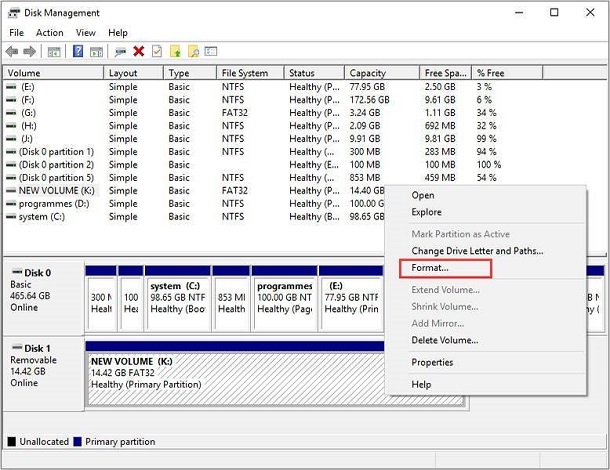
Шаг 4: заполните появившееся поле всей необходимой информацией, такой как метка раздела, файловая система и т. д. Аналогичным образом снимите флажок с небольшого флажка с надписью «Выполнить быстрое форматирование» и нажмите «ОК».
Шаг 5: Еще раз нажмите ОК, чтобы подтвердить свою активность, и вот как немедленно очистить SD-карту Windows 10.
Исправление 3: очистите SD-карту в командной строке
Сначала подключите карту к компьютеру и убедитесь, что она читаема. Затем выполните следующие действия, как очистить SD-карту на ноутбуке:
Шаг 1: Найдите cmd в Windows 11/10, щелкните правой кнопкой мыши командную строку и выберите «Запустить программу от имени администратора».
Шаг 2: в открывшемся окне введите «diskpart» и нажмите «Enter» на клавиатуре.
Шаг 3: просмотрите каждый из доступных дисков, набрав list disk и нажав «Enter».
Шаг 4: введите диск и его номер (например, диск 3), чтобы выбрать SD-карту, для которой требуется форматирование.
Шаг 5: просмотрите каждый из доступных томов, набрав объем списка и нажав «Ввод».
Шаг 6: введите выберите том и его номер (например, том 2) и нажмите клавишу «Ввод».
Шаг 7: введите design fs=ntfs (или design fs=exfat), чтобы позволить cmd отформатировать вашу карту в NTFS или exFAT.
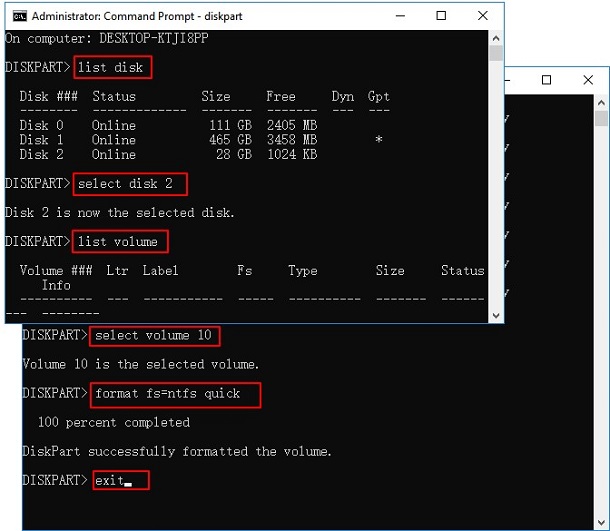
Затем в этот момент вы можете закрыть программу, когда DiskPart сообщит, что том эффективно отформатирован.
Часть 5: Как стереть SD-карту на Mac?
Шаг 1: Подключите свой Mac и SD-карту и откройте приложение «Дисковая утилита» на своем Mac. По умолчанию вы увидите вкладку «Первая помощь», когда откроется окно.
Шаг 2: на левой панели выберите SD-карту и перейдите на вкладку «Стереть».
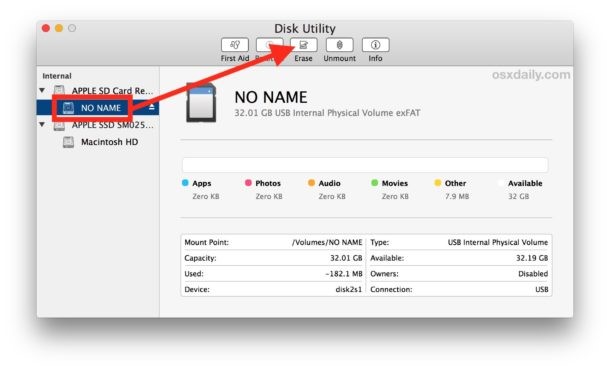
Шаг 3: Теперь вам следует дать имя карте и выбрать подходящую систему формата файлов. Чаще всего лучшая конфигурация — exFAT для Windows, и macOS поддерживает ее. Затем в этот момент нажмите кнопку «Стереть» и позвольте Дисковой утилите выполнить задание, и это ответ на вопрос, как очистить SD-карту на Mac.